第 8 章 / 共 9 章
渲染、验收与合规交付
所有画面在 Studio 里都确认过了,但「预览能看」不等于「可以交付」。本章做三件事:把视频真正渲染成 MP4 文件;用「渲染出问题了吗」的视角做一次更严格的验收;在发布前完成技术之外的合规检查。走完这一章,你会第一次拿到一个可以发给别人的成片。
8.1 一条命令出片:render 与抽帧
Remotion 提供两种出片入口,效果一样,任选:
- Studio 按钮:在 Studio 界面点右上角的渲染按钮,按提示选择设置并确认——适合可视化操作;
- 命令行:更可控、可重复,也是让 Codex 批量渲染时的形态。在项目根目录运行下面的命令,其中
LaunchVideo是 composition 的 id(在 src/Root.tsx 里注册的那个,不是文件名):
npx remotion render LaunchVideo out/launch.mp4如果想指定别的输出位置,在命令末尾追加路径即可;默认会渲染成 H.264 编码的 MP4,这也是绝大多数平台接受的格式。如果只想先验证某一段(比如转场部分),可以只渲染开头 0–90 帧,快速看个大概:
npx remotion render LaunchVideo out/launch-preview.mp4 --frames=0-90而「抽帧」用 still 命令——把某一帧输出成单张图片,是逐帧验收的利器。下面这条把第 30 帧输出成一张 PNG:
npx remotion still LaunchVideo out/frame-030.png --frame=30第一次渲染时,Remotion 可能需要下载它内置的无头浏览器组件(用于离线逐帧渲染),请保持网络畅通并耐心等待。渲染过程会打印进度;完成后,out/ 目录里应该出现一个 MP4——用系统播放器播一遍,先确认「能播、有声、不卡」,再进入真正的验收环节。
8.2 逐帧验收:能播不等于合格
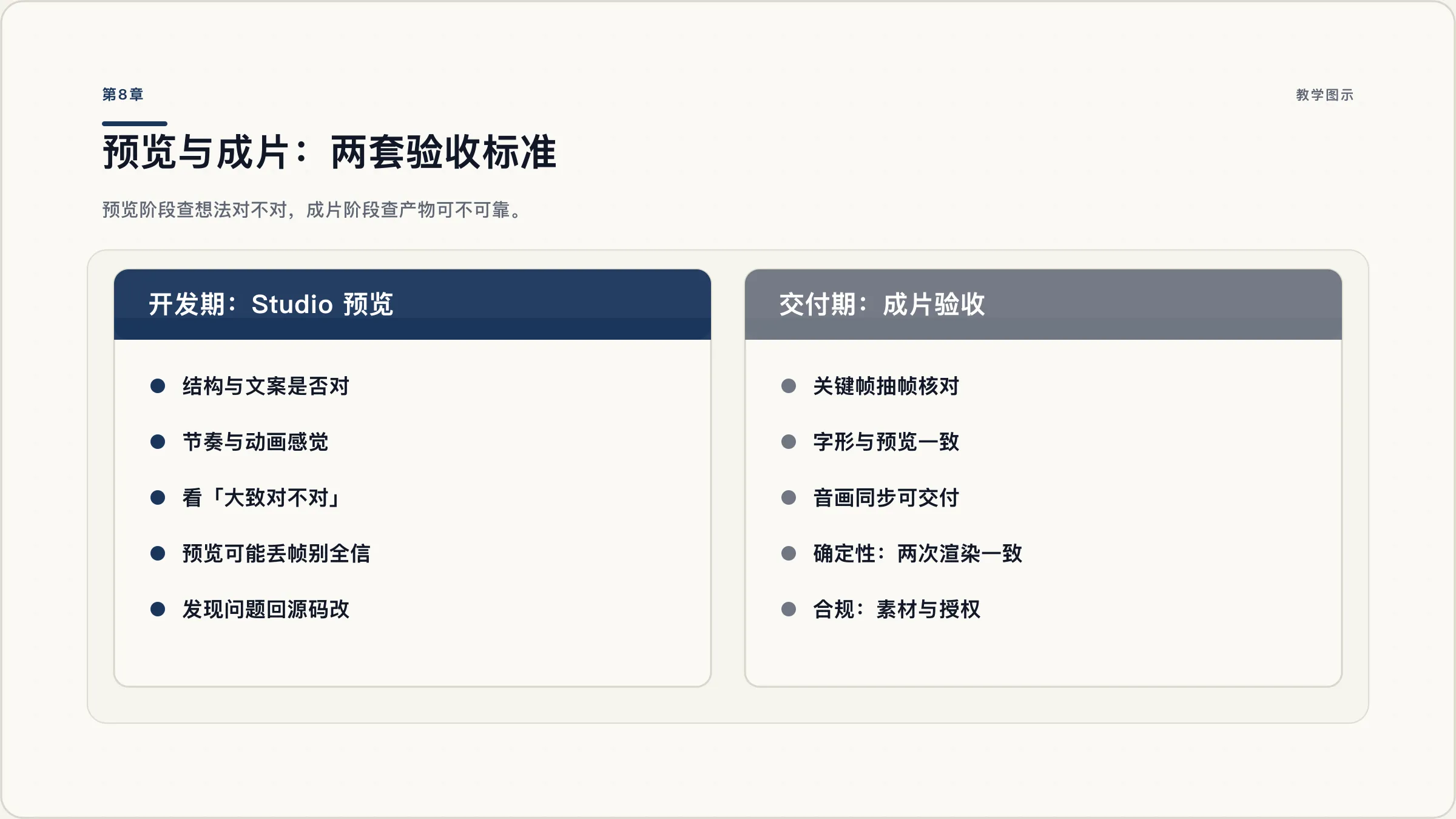
Studio 预览用的是你电脑的浏览器实时渲染,速度快,但它可能悄悄丢帧、掩盖问题;成片渲染是离线逐帧进行的,每一帧都被严格计算过——所以成片里出现预览没暴露的问题,是完全正常的。交付前,按这份「成片验收清单」过一遍:
| 检查项 | 怎么做 | 发现问题的常见对象 |
|---|---|---|
| 首尾帧 | 抽第 0 帧和最后一帧,确认不是黑屏、不是半成品画面 | 入场动画起始、结尾淡出 |
| 场景衔接 | 在每段 Sequence 的起始/结束帧附近各抽一帧 | 转场重叠、文字切换 |
| 动画终点 | 在每段「入场应已稳定」的帧上抽帧 | 回弹未停稳、位移残留 |
| 字形一致性 | 对比同一帧在预览与成片中的字形 | 字体未在渲染环境加载 |
| 音画同步 | 播放开头、中间、结尾各几秒,闭眼听+睁眼看 | 音频路径、音量、时长错位 |
| 技术与元数据 | 用播放器查看分辨率、时长、是否有声轨 | Composition 注册参数、编码 |
抽查比全看更高效:540 帧的视频,你不需要逐帧盯——在关键帧(场景边界、动画完成点)抽 5–10 帧就足以覆盖绝大多数问题。把 still 命令配合上节的帧范围渲染使用,几分钟就能完成一轮高质量验收。
如果发现问题,别在成片文件上「修」,回到源码让 Codex 改,再重新渲染。成片只是源码的投影,修投影没有意义——这是「代码做视频」和传统剪辑的本质区别,也是它的效率来源。
8.3 常见渲染失败与排查表
渲染失败几乎总是「源码里某个隐患的显形」。把报错贴给 Codex 让它按文档排查之前,先对照这张高频表定位方向:
| 症状 | 最常见根因 | 让 Codex 重点查什么 |
|---|---|---|
| 首次渲染报浏览器下载/启动失败 | 无头浏览器组件未下载或网络中断 | 官方渲染文档的浏览器获取与重试说明;重试渲染 |
| 文字变方块或与预览字形不同 | 字体未在渲染前可靠加载 | 字体加载方案、加载完成前的等待机制 |
| 成片无声 | 音频路径错、格式不受支持、音量被设为 0 | staticFile 路径逐字符核对;音频格式;volume 值 |
| 图片空白或缺失 | public 路径写错、文件名大小写不一致 | staticFile 引用与实际文件名逐字符比对 |
| 同一段画面两次渲染不一致 | 代码依赖时钟/真随机/运行时网络 | 渲染确定性;移除不确定来源 |
| 渲染慢或内存报错 | 高分辨率、长视频、大图、并发过高 | 先小范围渲染定位;调整并发/缩放;压缩素材 |
| 成片里多了不该有的 UI | 把浏览器开发者工具或加载态渲染进了画面 | 组件里不应出现的调试/运行时界面 |
一条通用流程:报错信息永远比猜测可靠。把完整报错(不是「它报错了」)贴给 Codex,要求它先定位第一个真正的错误原因、只修那一处、改完说明依据,再重渲染。这正是第3章「教它读文档」习惯的正式验收场景。
8.4 发布前的合规两件事
成片技术合格后,还有两道「非技术」关卡,任何一道不通过都不该对外发布:
第一件:Remotion 本身的授权是否覆盖你的使用方式。 Remotion 是开源软件,但它的授权是分场景的,官方条款要点(以官网当前条款为准):个人,以及不超过 3 人的小公司,可以免费使用并商用;当你的组织规模扩大(4 人及以上),或把它嵌入产品/自动化服务对外提供时,通常需要购买对应授权。特别提醒「自动化出片」方向:如果你打算把批量渲染做成面向他人的产品(比如「输入文案自动出片」的服务),请务必查阅官方的自动化(Automators)相关条款——它不是「免费开源随便商用」的模型。判断口诀:个人练习几乎不用操心;一旦有组织背景或对外产品化,先查官方授权条款再动手。
第二件:素材版权与隐私(第7章的延续)。 成片里的图片、字体、音乐逐条过「版权三查」;如果片中出现了真实人物(真人出镜、用户评论截图、他人头像),确认有肖像/信息使用授权。AI 生成的文案若含事实性内容(价格、日期、参数),同样要有据可查。
把这两件做完,你的成片才真正「可交付」。
8.5 行动:走完一遍完整验收清单
此刻你已拥有一套完整的能力:环境、对话、读码、动画、数据驱动、素材、渲染与验收。但这一切目前还是「这一次」的经验,散在你的记忆和终端历史里。最后一章,把这些经验固化成一套可以反复使用的模板——下次接到「周四要交一条视频」,你不再是新手,而是带着流水线的人。