第 2 章 / 共 9 章
先把两套工具跑通,再谈生产力
上一章讲清楚了分工,这一章开始动手。目标很朴素:让 Remotion 项目在你电脑上跑起来、让你能亲眼看到它渲染出的画面,同时把 Codex 装好、登录好,并理解你将要交给它的权限边界。全部做完大约需要二十分钟。这一章不写任何业务代码——建完的默认项目本身就是我们的起点。
2.1 一条命令创建 Remotion 空项目
首先确认 Node.js 已安装。打开终端:
node -v
npm -v
如果两条命令都输出版本号(建议 Node 20 或更新的 LTS),就继续。然后在一个你方便找的地方(比如用户目录下),创建项目。我们沿用贯穿示例的名字:
npx create-video --yes --blank my-video
cd my-video
npm install解释一下这条命令:create-video 是 Remotion 官方的项目创建工具,--blank 表示创建一个不带花哨模板的「空白项目」(文件最少、最适合用来学习),my-video 是项目目录名。装依赖可能需要一两分钟,看到 npm install 结束即可。
创建完成后,用编辑器(或 ls 命令)看一眼项目结构,先不深究,只混个脸熟:
my-video/
├─ package.json          # 项目清单与脚本
├─ tsconfig.json         # TypeScript 配置
├─ remotion.config.ts    # Remotion 渲染配置
├─ public/               # 放图片、音乐等素材(第7章用)
└─ src/
   ├─ index.ts           # 启动入口:把 composition 注册给渲染器
   ├─ Root.tsx           # 声明视频:尺寸、时长、内容组件
   └─ Video.tsx          # 默认的示例画面组件
现在立刻做一件事:把目录纳入 git 版本管理。create-video 通常已经帮你初始化好 git 仓库,你可以确认一下:
git status如果提示「不是 git 仓库」,就运行 git init。然后提交这个「干净的起点」:
git add -A
git commit -m "chore: 创建 Remotion 空白项目"这条提交很关键:它给了你一个永远可以退回的基线。后面 Codex 每次改动,你都能对照「从基线到现在改了什么」来验收。
2.2 在 Studio 里看到第一个画面
Remotion 自带一个开发预览工具,叫 Studio(工作室)。运行:
npm run dev终端会打印一个本地地址(通常是 http://localhost:3000),用浏览器打开。你会看到一个「视频编辑器」式的界面:
- 左侧:composition 列表。Composition 就是「一个视频」的注册信息(名字、尺寸、时长)——现在里面默认有一个示例;
- 中央:当前帧的预览画面,默认是 Remotion 的示例动画;
- 下方/右侧:帧数与播放控制,能拖动「当前在第几帧」的滑杆。
请务必亲手做三件事:点播放、拖动时间滑杆、把窗口缩放看看画面。目的不是欣赏示例,而是建立第一个直觉:Studio 里每一个画面,都是代码当场「算」出来的;你拖到第几帧,它就渲染第几帧。
确认无误后,回到终端按 Ctrl + C 停掉 dev 服务(后面需要时再启动)。这一节就算完成了。
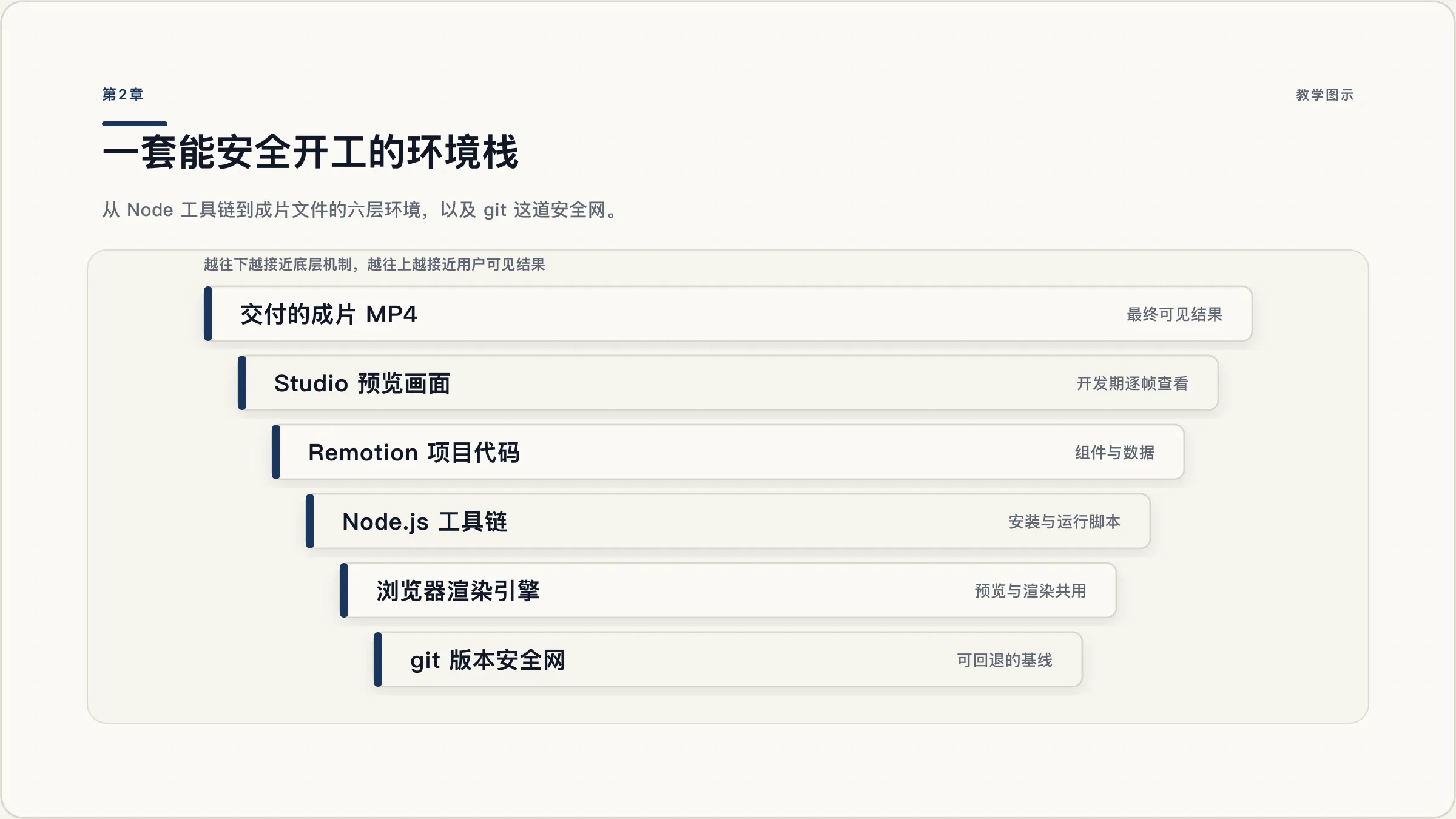
如果把本章要搭的环境从「最终可见的结果」到「底层机制」排开,就是图 2.1 的样子:最上层是你交付的成片,中间是项目、工具链与渲染引擎,而 git 安全网垫在最下面——它不是最后一层装饰,而是让 Codex 敢放手干活的前提。
2.3 安装并登录 Codex CLI
现在装第二个工具。Codex CLI 有多种安装方式,挑一种适合你的(以下均摘自其官方仓库的安装说明,以你操作时的官方文档为准):
- 用 npm 全局安装(适合已经装了 Node 的你):
npm install -g @openai/codex- 或使用官方脚本(不依赖 Node):
curl -fsSL https://chatgpt.com/codex/install.sh | sh- macOS 用户也可以:
brew install --cask codex装完后确认:
codex --version能输出版本号(例如 0.15x)就说明装好了。接着登录:运行 codex,首次启动会引导你登录——选择 Sign in with ChatGPT,用你的 OpenAI 账号完成授权(Codex 通常随 ChatGPT 的 Plus/Pro 等订阅套餐使用;也可以改用 API key,但那需要额外配置)。登录成功后,Codex 会进入一个对话界面,在里面输入 /quit 或按退出键先离开,我们到第3章再正式对话。
2.4 授权模式与沙箱:给 Codex 多大权限
Codex 是「能自己执行命令、修改文件」的程序,所以在你放它进项目之前,必须先理解它的权限设计。所有编码智能体都会面对同一个问题:它越能干,搞破坏的半径也越大。Codex 的做法是把「授权」做成几档,让你决定它每一步能走多远:
- 只读(Read-only):Codex 只能读文件、查信息,不能修改任何东西——适合让它先勘察项目、给方案;
- 自动编辑(Auto-edit):允许它修改代码文件,但执行可能有副作用的命令前仍会征求你同意——日常开发最常用的档位;
- 全自动(Full-auto):允许它自己改文件、自己跑命令,基本不打断你——适合你完全信任的小任务或跑批处理。
除了「要不要批准」,还有一层是「能碰系统多深」,即沙箱(Sandbox)。开启沙箱后,Codex 对文件系统和网络的访问会被限制在安全范围内,比如它改不了项目目录之外的重要文件。不同操作系统对沙箱的支持程度不同,具体行为请以 Codex 当前文档为准。
给你三条实操建议:
- 第一周只用只读或自动编辑,每次它要跑安装、删除、全局命令时,认真看它想干什么再批准;
- 永远让 Codex 在项目目录里工作,不要在一个你没备份、没进 git 的目录里让它「放手干」;
- 把「让 Codex 干活」和「看一眼它改了什么」绑在一起:第2.1 节的 git 基线 + 第3章的 diff 检查,就是你最重要的安全网。全自动模式看起来很爽,但它省掉的正是你用来发现错误的那几次确认——新手阶段,那几次确认不能省。
2.5 从第一天就上 git
这一节很短,但可能是全教程回报率最高的一节。你和 Codex 协作的每个小时,都应该发生在这个节奏里:
- 动手前:
git status看清当前状态; - 让 Codex 改完一轮:
git diff看它到底改了哪些文件、哪些行; - 你验收通过后:
git commit存档这个「好版本」; - 验收不通过:
git checkout .(或更精确地还原某个文件)退回,再让 Codex 重来。
为什么这对「AI 写视频」尤其重要?因为 Remotion 的源文件是代码,而代码是可以精确回退的——这是它对比剪辑软件的巨大优势。Codex 改坏了画面?还原到上一个提交,损失的是几分钟而不是几小时。git 的提交历史也会变成你和 Codex 沟通的「共同语言」:你可以说「把最近这次提交里对字体大小的改动撤销」,它听得懂。
2.6 行动:录一段 10 秒「跑通证据」
codex --version输出版本号;- Studio(
npm run dev)里能看到默认画面,拖动时间滑杆画面会变化; - git 里存在你创建项目后的第一次提交(
git log --oneline能看到); - 你能用自己的话说清楚:Codex 的「自动编辑」和「全自动」档位区别是什么,为什么新手阶段建议前者。
完成之后,你的电脑上已经有了一台「视频印刷机」和一位「会写代码的执行者」,但它们还互不认识。第3章,让它们开始第一次真正的合作:你给 Codex 下达第一个有验收标准的任务。